
Tutorial DeepSkyStacker
DeepSkyStacker
Este tutorial propone ser una introducción al uso del software DeepSkyStacker, utilizado para el preprocesamiento de imágenes astronómicas. Esta aplicación es freeware, siendo su principal funcionalidad la de registrar (alinear) y apilar (integrar) imágenes de la misma zona u objeto para lograr una notable mejora en la relación señal/ruido, dependiendo de la cantidad de tomas involucradas. Este tutorial se basa en la versión 3.3.2.
La aplicación utiliza las estrellas presentes en las imágenes para alinear cada toma, una con otra. Por este motivo es ideal para fotografías de campo amplio y del cielo profundo (para imágenes planetarias se recomienda Registax)
Contenidos:
1. Pantalla Principal

DeepSkyStacker: pantalla principal
Al ejecutar la aplicación nos encontraremos con un menú a la izquierda, la zona de visualización al centro y debajo la zona correspondiente al listado de archivos de imagen con los que trabajaremos.
Lo primero que haremos será abrir las imágenes que deseamos alinear y apilar. Para ello comenzamos con las cinco primeras opciones del menú que corresponden a diferentes tipos de imágenes.
La primer opción, "Open picture files..." es la que comúnmente usaremos, pero en caso de tener tomas de calibración (dark-frames, flat-frames, dark-flat-frames o bias-frames), cada una de ellas debe abrirse con la opción que le corresponda, con los ítems del sub-menú justo por debajo del mencionado. En este tutorial no entraremos en los detalles del uso de cada uno de este tipo de imágenes, pero basta con decir que cada toma de calibración pretende corregir diferentes aspectos de los light-frames.
Otra opción, práctica y rápida, es sencillamente arrastrar y soltar sobre la ventana de la aplicación los archivos, siempre agrupados según corresponda, sin mezclar light-frames con tomas de calibración. Al hacerlo se mostrará un cuadro de diálogo donde podremos seleccionar que tipo de archivo estamos añadiendo (por ello no deben mezclarse)
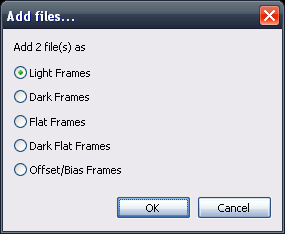
Tipo de Archivos
De esta forma podemos abrir los diferentes sets de imágenes simplemente arrastrándolo desde el explorador de archivos y soltándolos sobre la aplicación, para luego seleccionar el tipo de archivo adecuado.
Nota sobre imágenes DSLR RAW: por experiencia, ha sucedido que las imágenes RAW de cámaras reflex digitales no fueron correctamente preprocesadas por la aplicación, dando como resultado defectos notables en las estrellas (puntos de tonos verde, efectos similares a desenfoque, etc). En caso de presentarse este inconveniente, quizá sea necesario primero convertir las imágenes RAW a otro formato, por ejemplo, TIFF.
2. Opciones Iniciales
Una vez abiertas las imágenes, estas aparecerán listadas de la parte inferior de la pantalla principal. Un icono representativo las identificará como el tipo de imagen cargada (light para las imágenes principales; dark, flat, dark flat u offset/bias para las tomas de calibración) Para seleccionarlas todas antes de comenzar el procesamiento puede hacerse click sobre la opción "Check all..." en el menú lateral.
Las columnas del listado enumeran los datos de cada imagen, incluyendo la ubicación del archivo, el nombre, el tiempo de exposición, el ISO utilizado...entre otros (obtenido desde los metadatos de la imagen si están disponibles) Varios más se irán completando a medida que se desarrollen los diferentes estadios del proceso. Por ejemplo, la columna de "Score" es un indicador de la calidad del frame (cuanto más alto, más calidad)
Haciendo click con el botón derecho del mouse sobre una de las imágenes, se desplegará un menú contextual con varias opciones. La primera de ellas es "Use as reference frame". Marcando la imagen como imagen de referencia, la aplicación la tomará como base para el procesamiento, con lo que el resto de las tomas se alinearán respecto de la toma de referencia seleccionada.
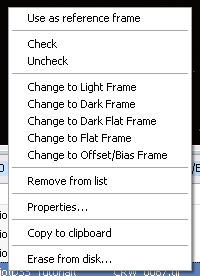
Frame de Referencia
Se puede cambiar el tipo de imagen (por ejemplo pasar un light-frame a flat-frame) usando la opción correspondiente en este mismo menú contextual (para el ejemplo: Change to Flat Frame)
Si las imágenes listadas aparecen muy oscuras en su visualización original, puede cambiarse el brillo de la visualización utilizando las barras de intensidad de la esquina superior derecha de la ventana principal del programa. Estos cambios son solo de visualización, no afectarán los resultados del procesamiento. Moviendo el pequeño triángulo central hacia la izquierda hará que la imagen se torne más brillante (similar a un cambio de tonos medios en un ajuste de histograma)
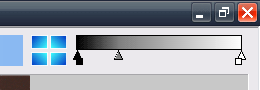
Ajustes para visualización
3. Opciones de Registro
Una vez seleccionadas todas las tomas, debe hacerse click sobre la opción "Register checked pictures..." del menú lateral. Se abrirá un cuadro de diálogo con las opciones de registro de las estrellas. La primer solapa, "Actions" tiene algunas opciones que debemos tener en cuenta:
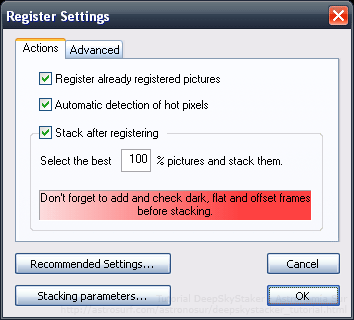
Opciones de registro (alineación)
Para un procesamiento completo (que incluya la integración de las imágenes) debe estar seleccionada la opción "Stack after registering". El porcentaje de imágenes integradas ("Select the best N% pictures and stack them") dependerá de la cantidad de tomas que tengamos disponibles para procesar. En caso de tener unas pocas tomas o de haber seleccionado previamente las mejores tomas (dejando de lado las que presenten defectos, como trazos en las estrellas o foco deficiente), lo más conveniente es tenerlo al 100% para integrar todas las imágenes disponibles.
En la solapa "Advanced" se puede regular el margen de detección de estrellas.

Opciones de registro (alineación)
Un porcentaje mas pequeño buscará estrellas cada vez más pequeñas, lo que hará que por lo general encuentre muchas más. Un porcentaje alto buscará estrellas de un tamaño más grande en la imagen, disminuyendo la cantidad de estrellas encontradas. El valor de 10% predeterminado suele funcionar bien, pero es conveniente ajustarlo si tenemos imágenes con demasiadas estrellas detectadas (por ejemplo en imágenes de campo amplio de zonas muy pobladas) Con el botón "Compute the number of detected stars" podemos probar cuantas estrellas detecta con el porcentaje seleccionado.
4. Opciones de Apilado
Desde el recuadro de opciones de registro se puede acceder a las opciones de apilado con el botón "Stacking parameters...".
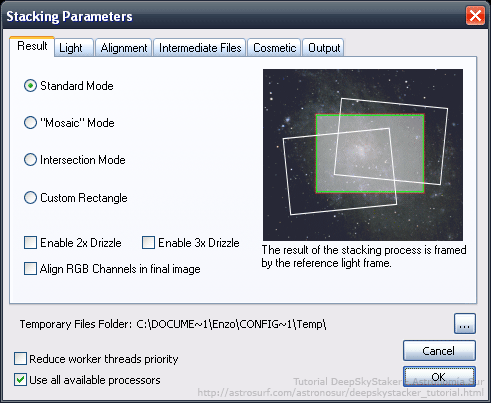
Stacking Parameters: Result
En la primer solapa, "Result", podremos seleccionar la forma en la que se generará el resultado final de la alineación e integración de los light-frames:
- Standard Mode: estará limitado por el frame de referencia.
- Mosaic Mode: será el máximo posible, abarcando todos los frames.
- Intersection Mode: únicamente incluirá la intersección de todos los frames.
- Custom Rectangle: el resultado estará acotado a un rectángulo seleccionado por el usuario.
Usualmente el Standard Mode será adecuado.
Estas opciones producen resultados sensiblemente diferentes cuando las diferencias entre cada imagen son notables, y los cuadros no coinciden bien unos con otros. Cuando utilicemos varias tomas muy parecidas entre sí (pequeñas diferencias) ambas opciones arrojarán resultados similares.
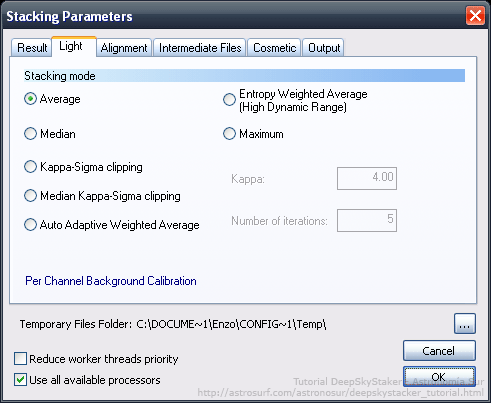
Stacking Parameters: Light
En la segunda solapa, "Light", se configura el modo en el que las tomas serán integradas. Las usualmente utilizadas son las siguientes:
- Average: es el más común, donde se calcula el promedio de los valores de cada pixel de cada toma alineada.
- Median: se utiliza la mediana de los valores de cada pixel de cada toma alineada.
- Entropy Weighted Average: este método permite integrar cada pixel de forma que conserve el mejor rango dinámico posible. Es útil con imágenes de diferentes tiempos de exposición (o sensibilidades) y zonas que requieren un gran rango dinámico (como el núcleo y las periferias de una nebulosa brillante)
En este ejemplo utilizaremos la opción "Median". Ver aquí ejemplos de los parámetros de apilado en DeepSkyStacker.
5. Integración
Una vez ajustadas las opciones del cuadro de parámetros de integración, proseguimos presionando al botón "OK", para volver al cuadro de "Register Settings", y aceptamos nuevamente con el botón "OK". Aparecerá una ventana con los procedimientos que seguirá la integración:
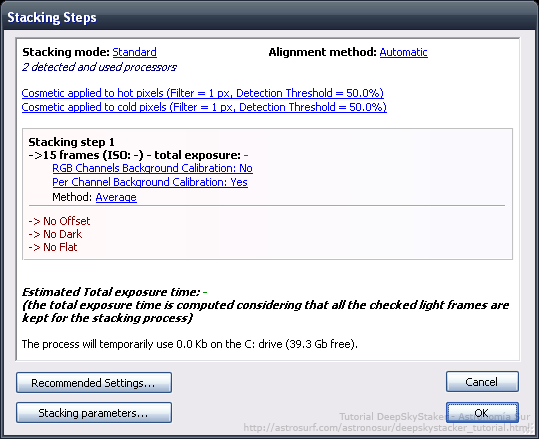
Stacking Steps
La información de esta ventana cambiará según las imágenes y opciones seleccionadas, la captura de pantalla mostrada es solo a modo de ejemplo. Podremos volver a las opciones del apilado presionando el botón "Stacking parameters...". Con el botón "Recommended Settings..." podremos ver algunas recomendaciones basadas principalmente en el número de imágenes disponibles.
Presionando el botón "OK" comenzará el proceso de calibración (si hay tomas de calibración), alineación e integración de las imágenes.
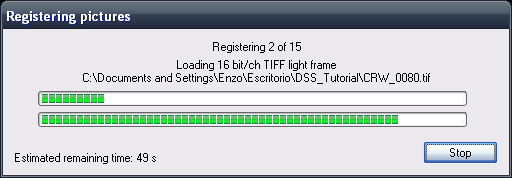
El proceso puede tardar varios minutos, dependiendo de la cantidad de imágenes, las estrellas encontradas, el método de integración seleccionado y, por supuesto, la velocidad de la computadora.
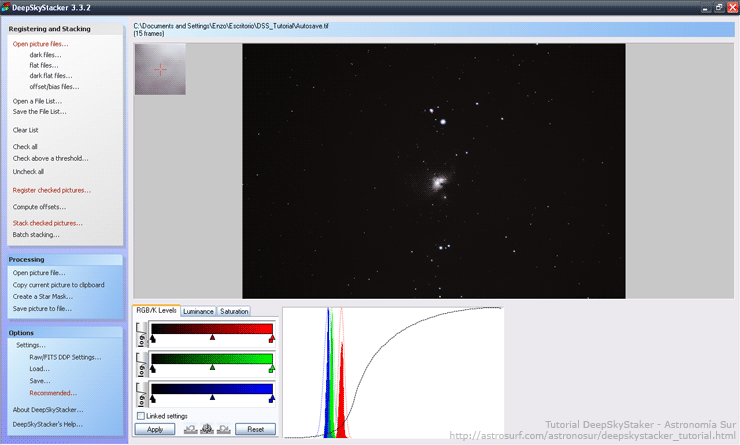
Resultado de la integración
Una vez terminado el proceso aparecerá la imagen final alineada e integrada, donde notaremos inmediatamente que el ruido ha disminuido, según la cantidad de imágenes que se hayan utilizado y la calidad original de cada frame.
Debemos guardar el resultado con la opción "Save picture to file..." del menú lateral. Para abrirla en Photoshop CS debemos guardarla como imagen TIFF de 16 o 32 bits Rational. Por su parte, PixInsight puede abrir tanto TIFF Rational como TIFF Integer de 16 y 32 bits, y FITS de 32 bits (se recomienda guardarlo en este último formato).
A su vez, DeepSkyStacker genera automáticamente en el directorio donde se ubican las imágenes originales un archivo "Autosave.TIF" con el resultado de la integración. También encontraremos en el mismo directorio archivos con extensión .Info.txt, uno por cada archivo que haya intervenido en el proceso. La aplicación guarda allí los datos de alineación de la imagen, y en caso de repetir el proceso se ahorrarán algunos pasos utilizándolos. De no requerirse estos archivos pueden eliminarse. Lo más importante es guardar el resultado final, el master-light.
6. Ejemplo
A continuación se muestra como ejemplo un recorte del resultado obtenido al integrar 15 tomas sin imágenes de calibración, comparándolos con una toma individual. Ambas fueron realzadas en igual medida para una mejor visualización.
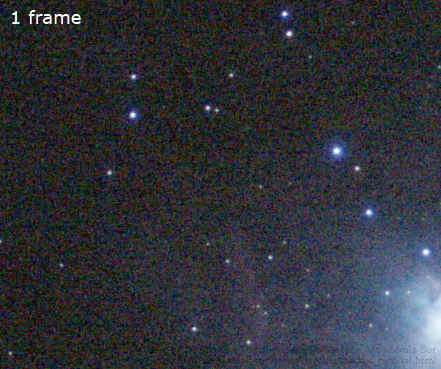
Light-frame individual
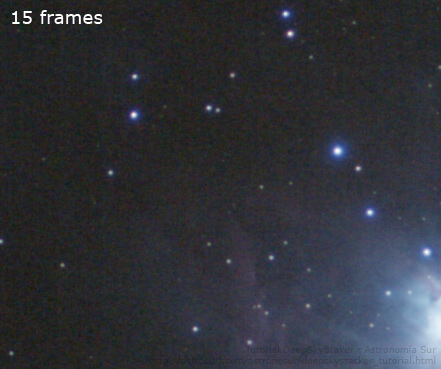
Integración de 15 light-frames
» Parámetros de apilado en DeepSkyStacker
» Astrofotografías digitales del cielo profundo
